
Assinar documentos com Autenticação.gov


Assinar documentos com Autenticação.gov
Sistema: (Windows 10, Windows 11)
Data: 05.02.2029
ASI - Área de Sistemas de Informação
ASSINAR DOCUMENTO
- Abrir a aplicação Autenticação.gov

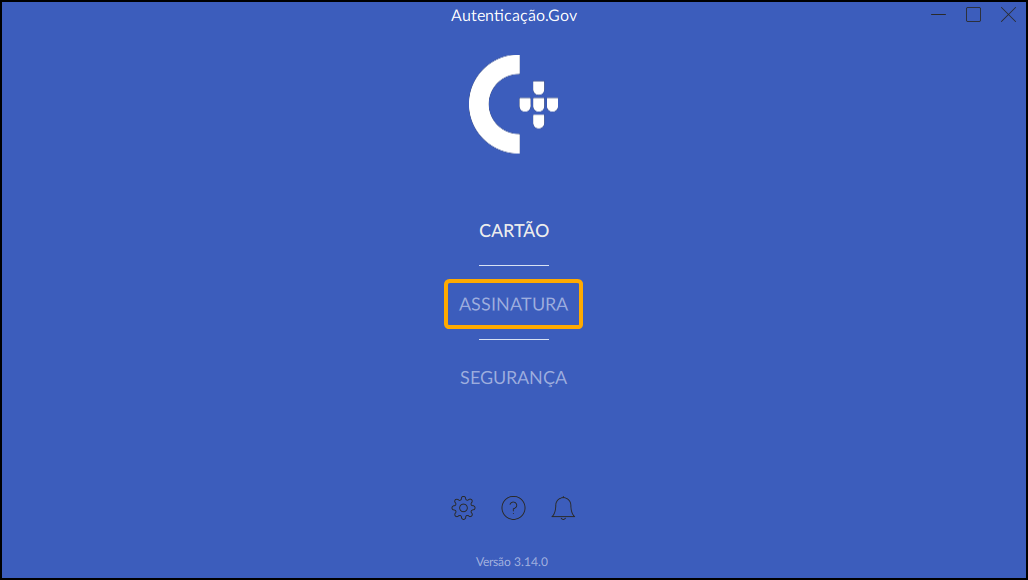
- Clicar em ASSINATURA
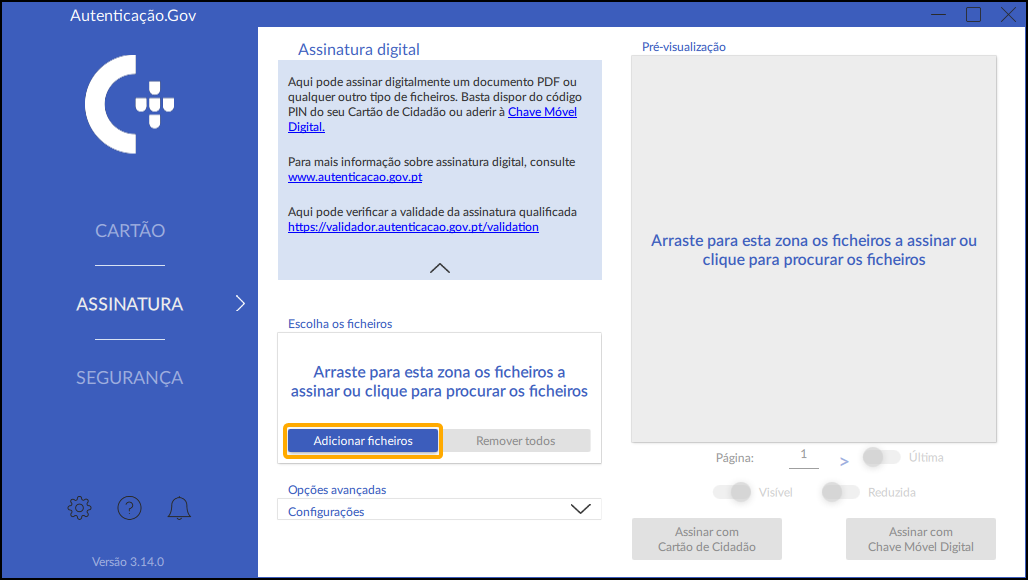
- Selecione a opção Adicionar ficheiros
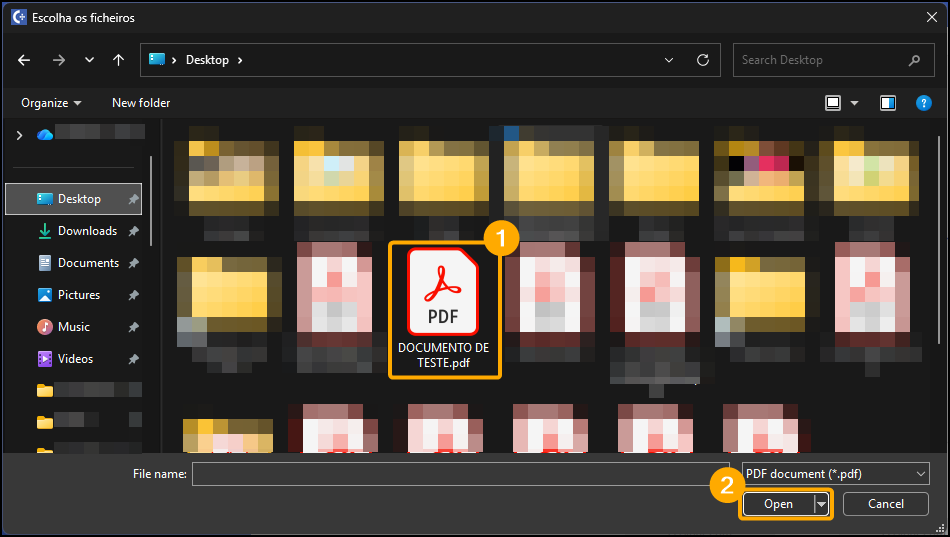
- Selecione o documento que pretende assinar e clique em Open
- Coloque a assinatura no local onde pretende que ela fique
Antes: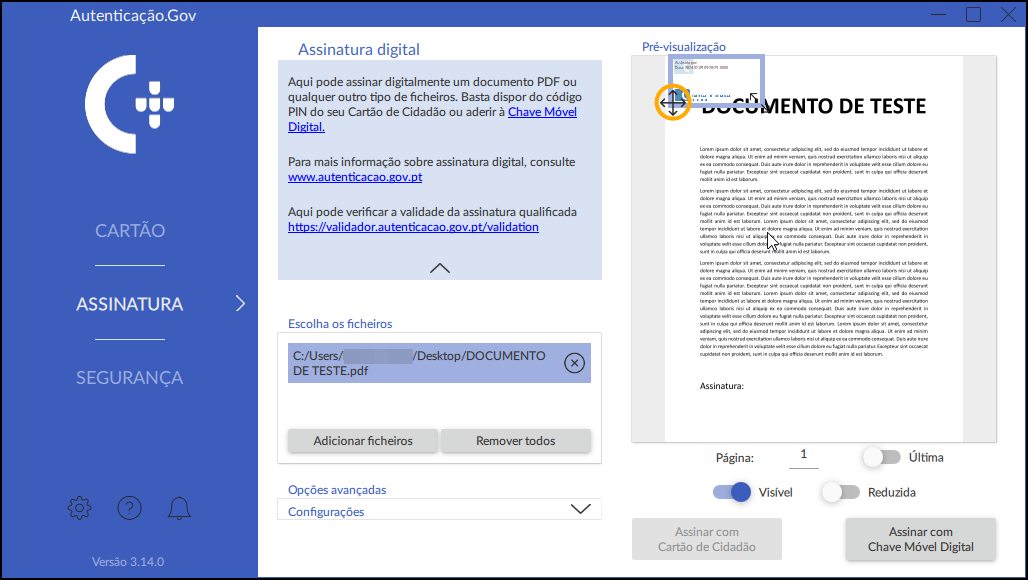
Depois: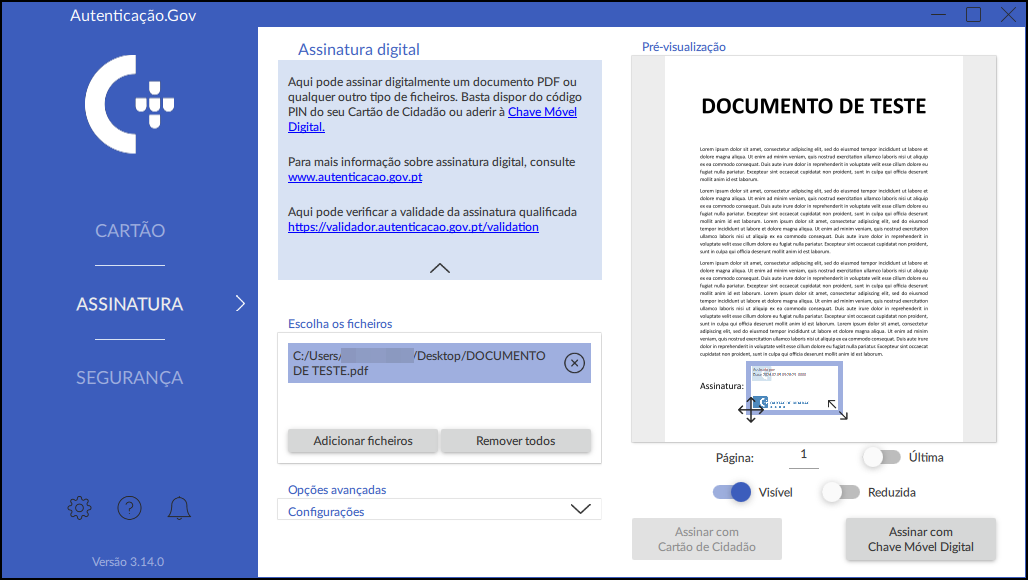
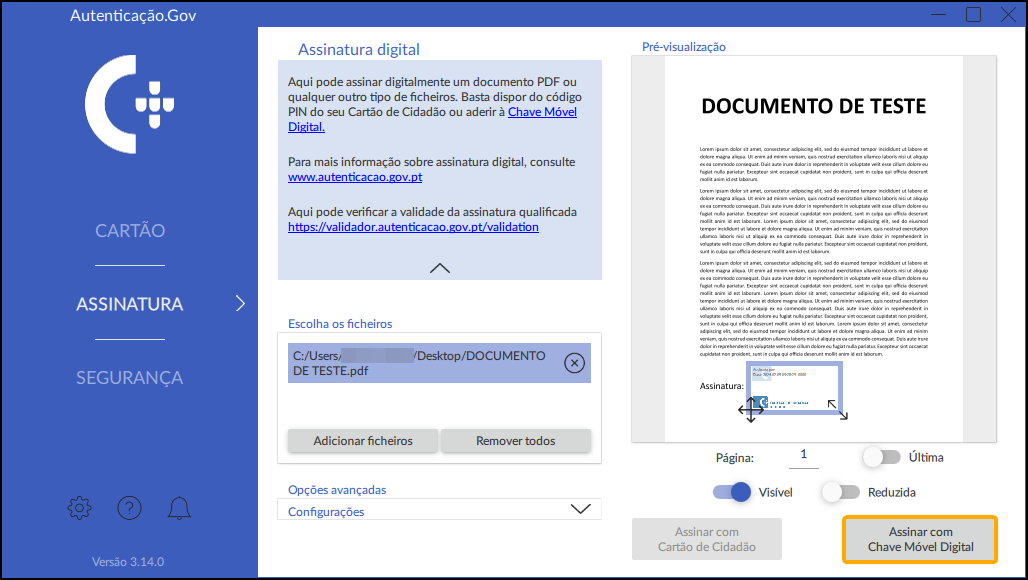
- Clique em Assinar com Chave Móvel Digital
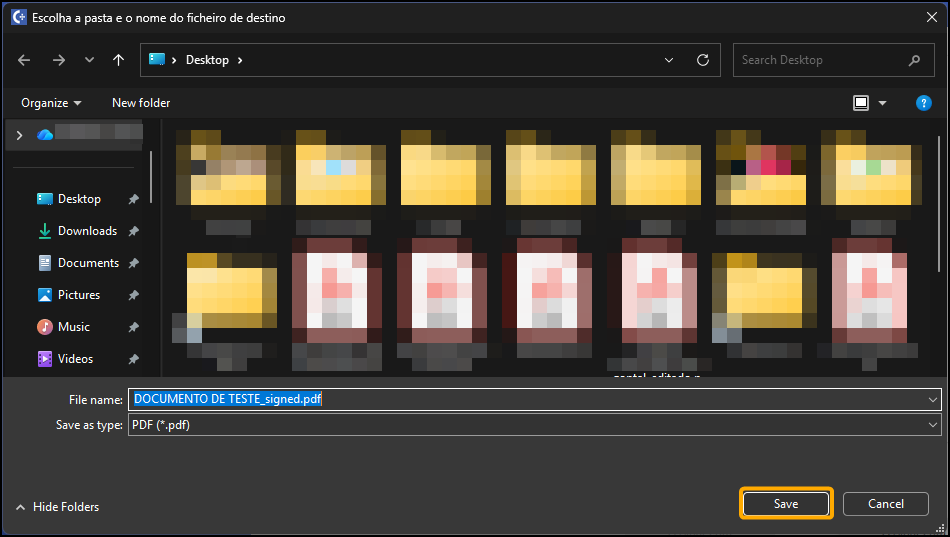
- Selecione o local onde pretende guardar o ficheiro assinado e clique em Save
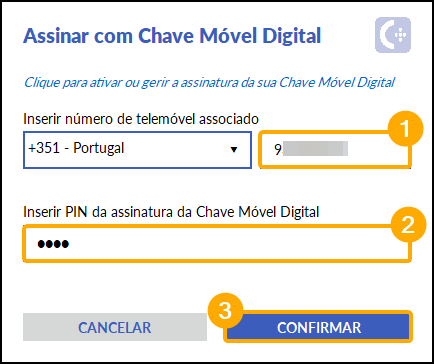
- Preencha o seu número de telemóvel e o PIN da sua Chave Móvel Digital
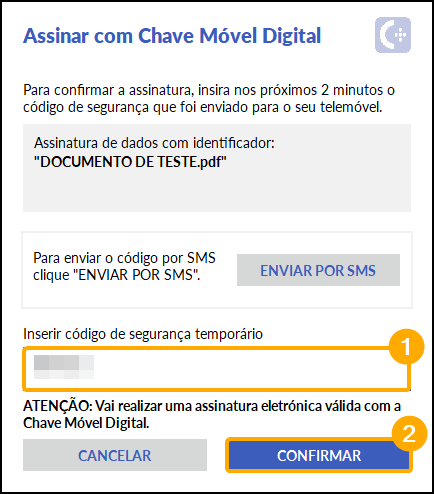
- Insira o código de segurança que recebeu no seu telemóvel e clique em CONFIRMAR
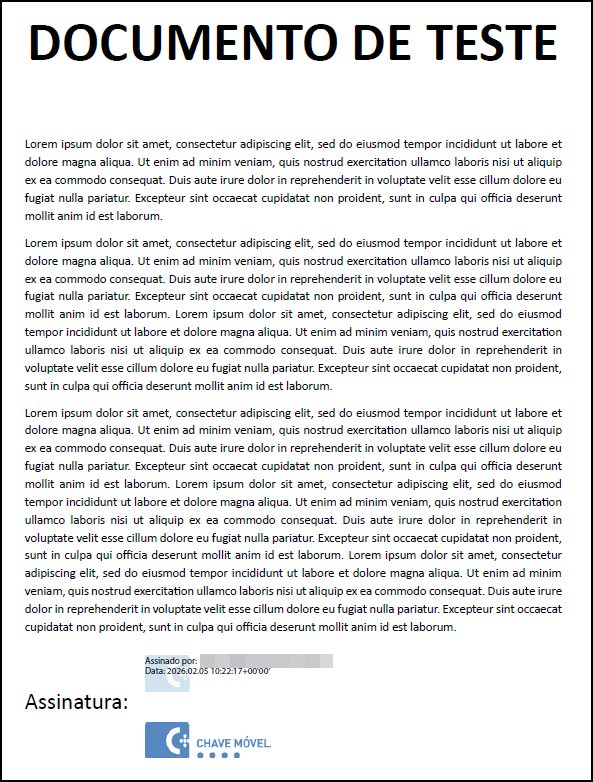
- O documento já se encontra assinado, pode escolher abrir o documento ou não

- Exemplo:
Qualquer questão ou dificuldade, deverá contatar o suporte através do endereço de email suporte@medicina.ulisboa.pt
ASI - Área de Sistemas de Informação
ASI - Área de Sistemas de Informação
No comments to display
No comments to display