
Reencaminhar emails via Webmail


Manual para reecaminhar emails via Webmail
Sistema: (Windows 10, Windows 11, MacOS)
Data: 18.03.2025
ASI - Área de Sistema de Informação
CRIAR REGRA DE REENCAMINHAMENTO
- Aceder a https://webmail.ulisboa.pt/
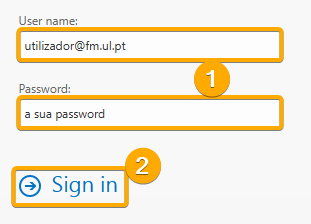
- Fazer login com o seu utilizador e de seguida clicar em Sign In
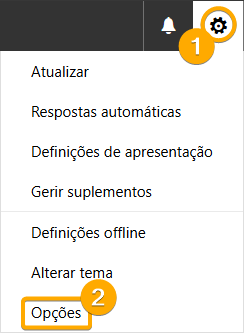
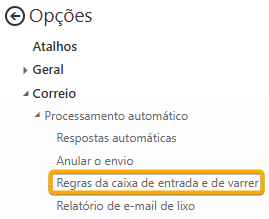
- Clicar no botão + para adicionar uma nova regra

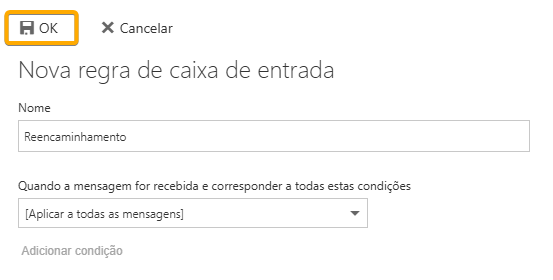
- Dê um nome à regra e no segundo campo escolha a opção [Aplicar a todas as mensagens]
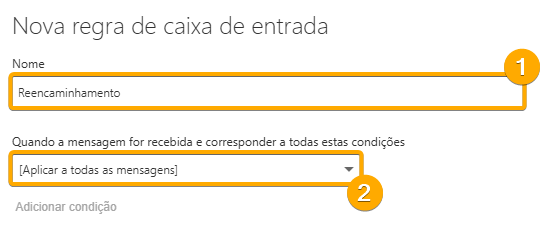
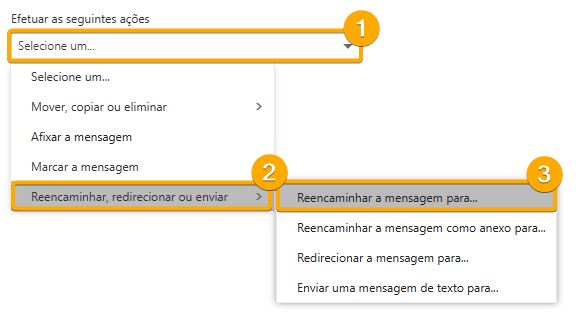
- Em Efetuar as seguintes ações escolher Reencaminhar, redirecionar ou enviar > e de seguida escolher Reecaminhar a mensagem para...
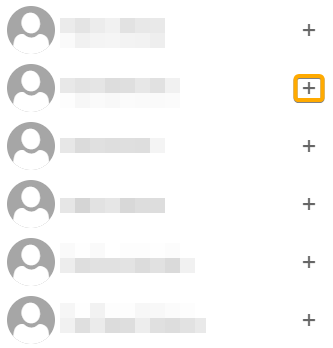
- Pesquisar pela pessoa para quem quer reencaminhar os emails

- Clicar no + na frente da pessoa pretendida
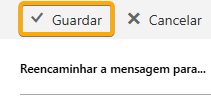
- Após escolher o destinatário clique em Guardar
- De seguida clique em OK para salvar
- Neste momento já tem o reencaminhamento configurado
Qualquer questão ou dificuldade, deverá contatar o suporte através do endereço de email suporte@medicina.ulisboa.pt
ASI - Área de Sistema de Informação
ASI - Área de Sistema de Informação
No comments to display
No comments to display