
Configuração impressora de Rede Uniflow (Mac)


Manual de instalação uniflow
Sistema: (MacOS)
Data: 09.06.2025
ASI - Área de Sistema de Informação
INSTALAR IMPRESSORA UNIFLOW
- No menu Ir selecionar a opção Ligar ao servidor...

- Preencher com o servidor a aceder
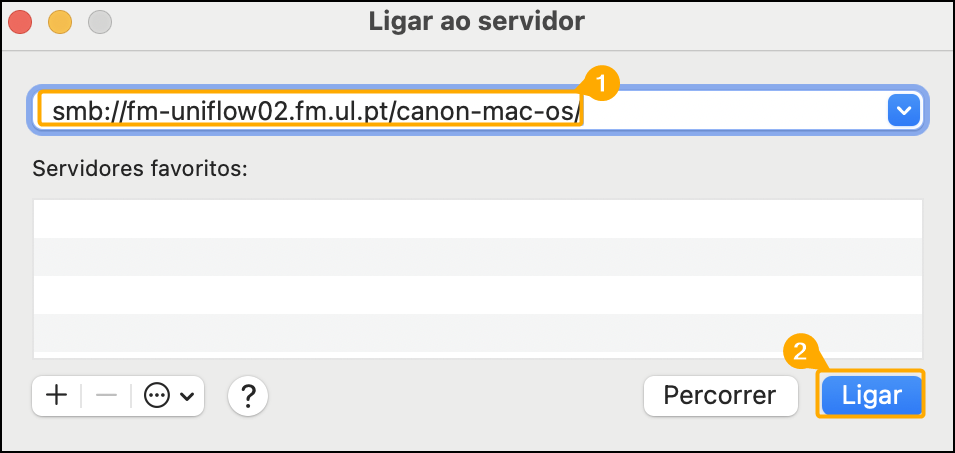
smb://fm-uniflow02.fm.ul.pt/canon-mac-os/
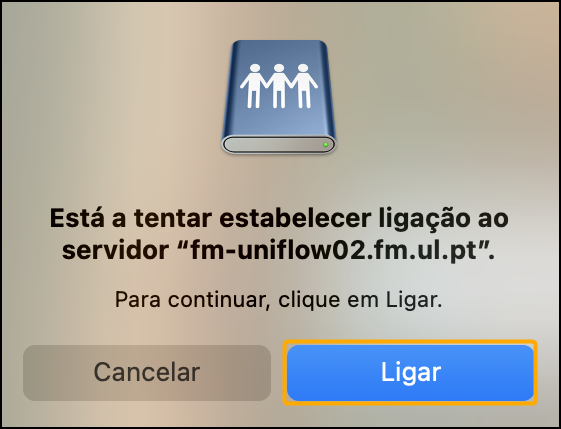
- Autorizar a ligação ao servidor (caso necessário)
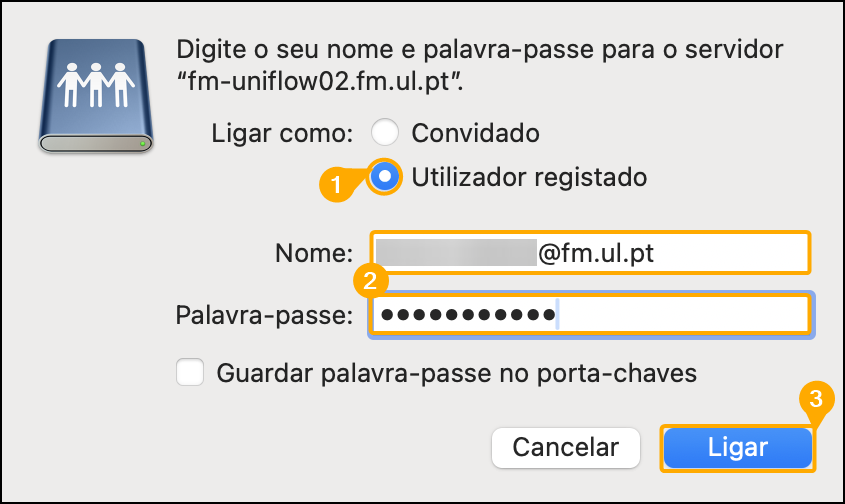
- Selecionar a opção Utilizador registado, preencher os campos seguintes com as credênciais e clicar em Ligar
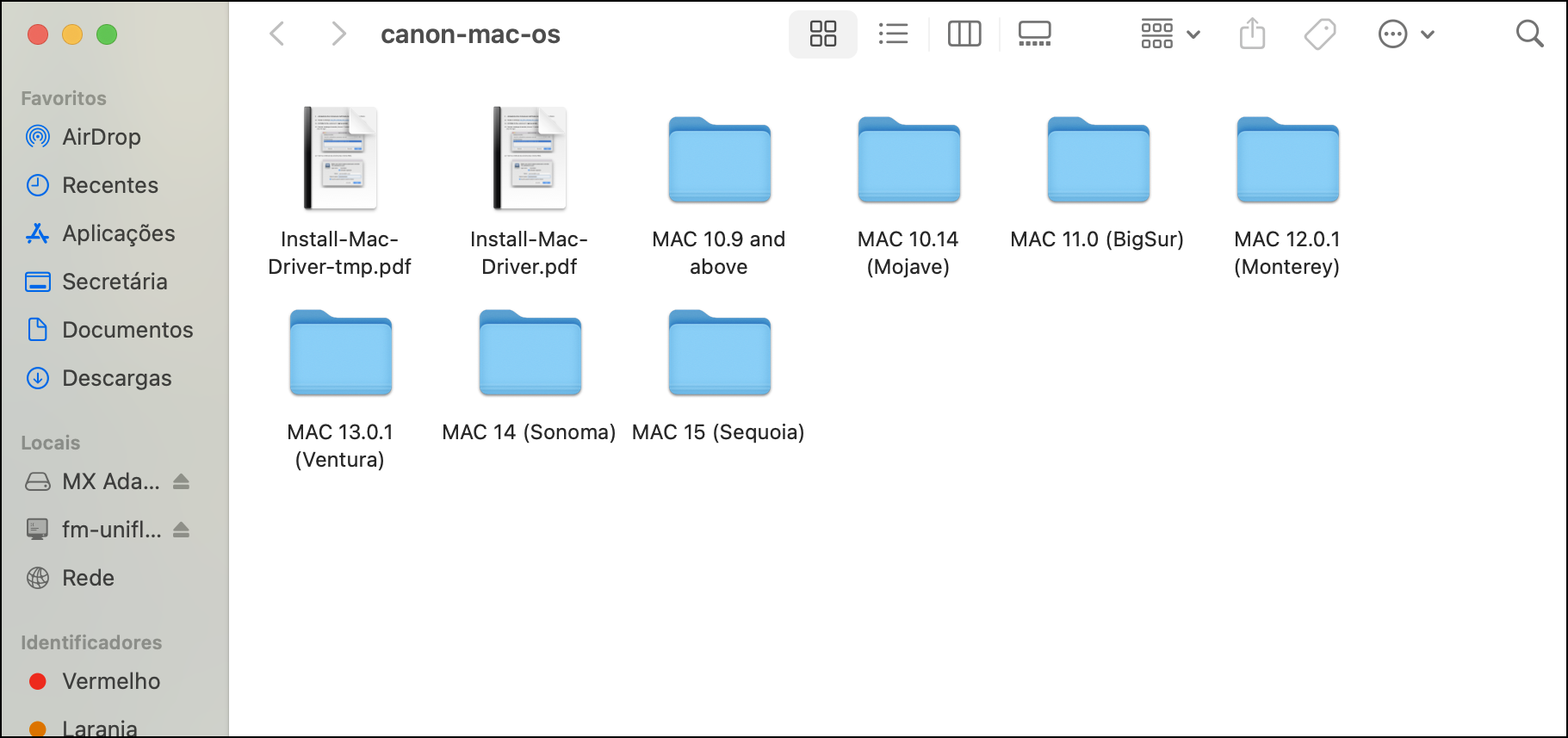
- Aceder á pasta correspondente á versão do seu MacOs
- Executar o ficheiro .dmg

- Executar o ficheiro .pkg
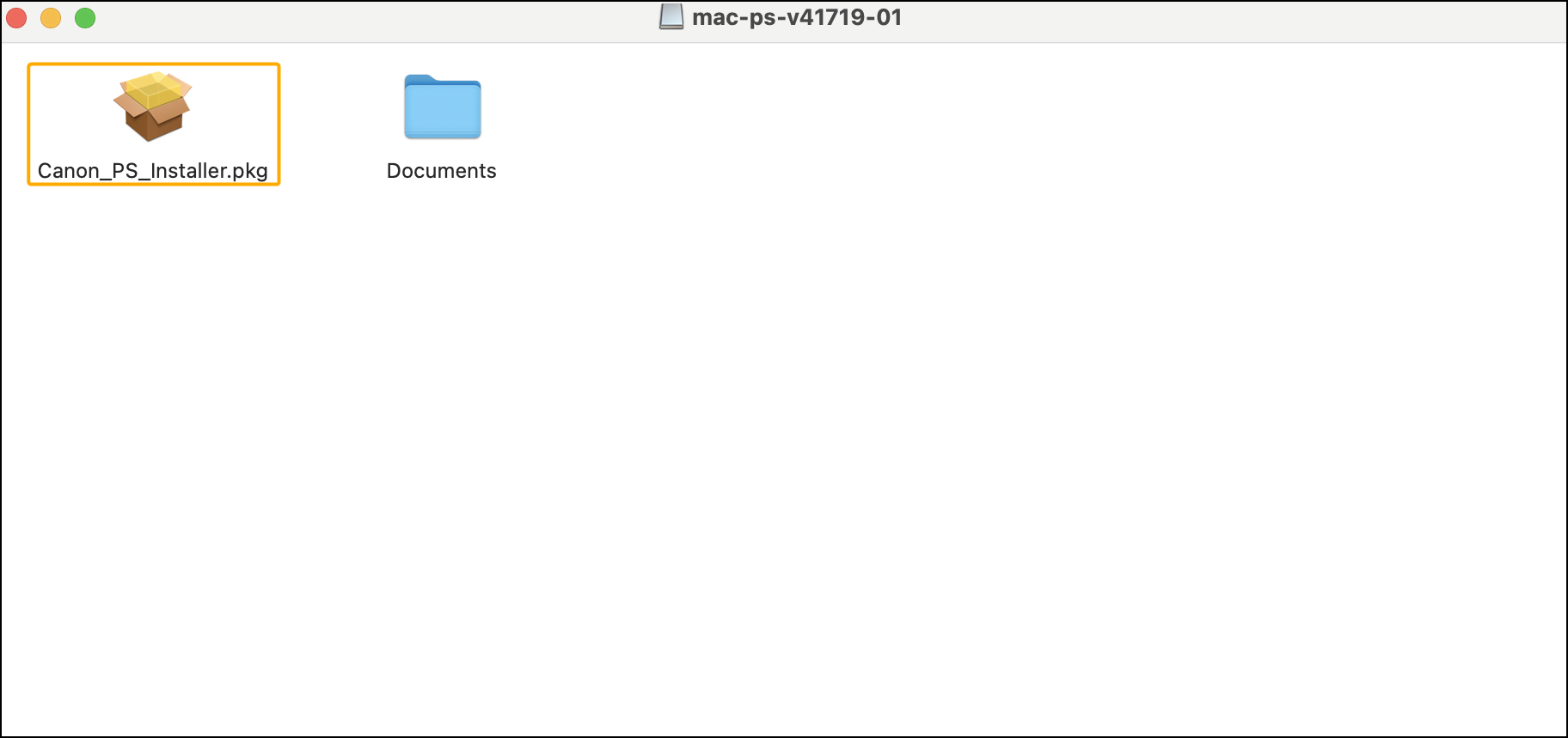
- Clicar em Continuar no instalador
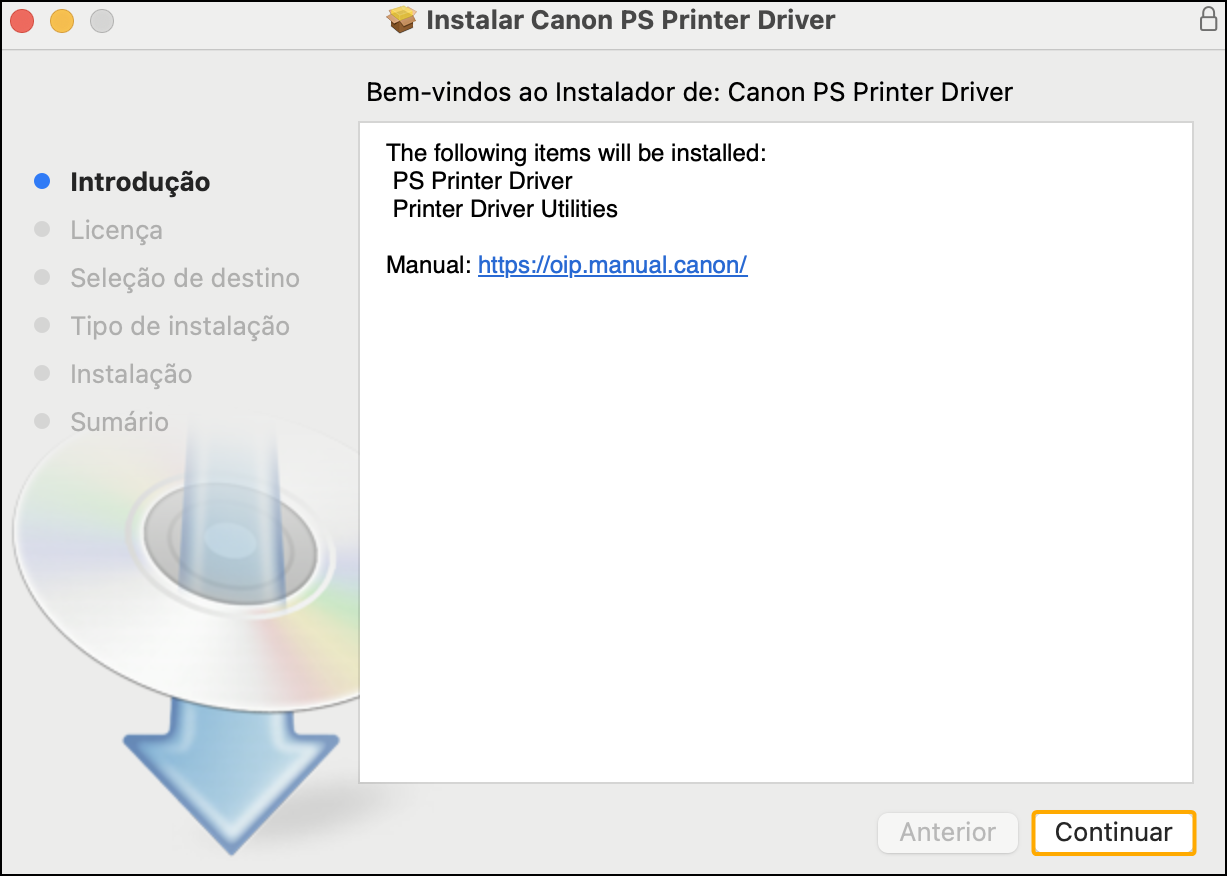
- Clicar novamente em Continuar para confirmar a Licença de Software
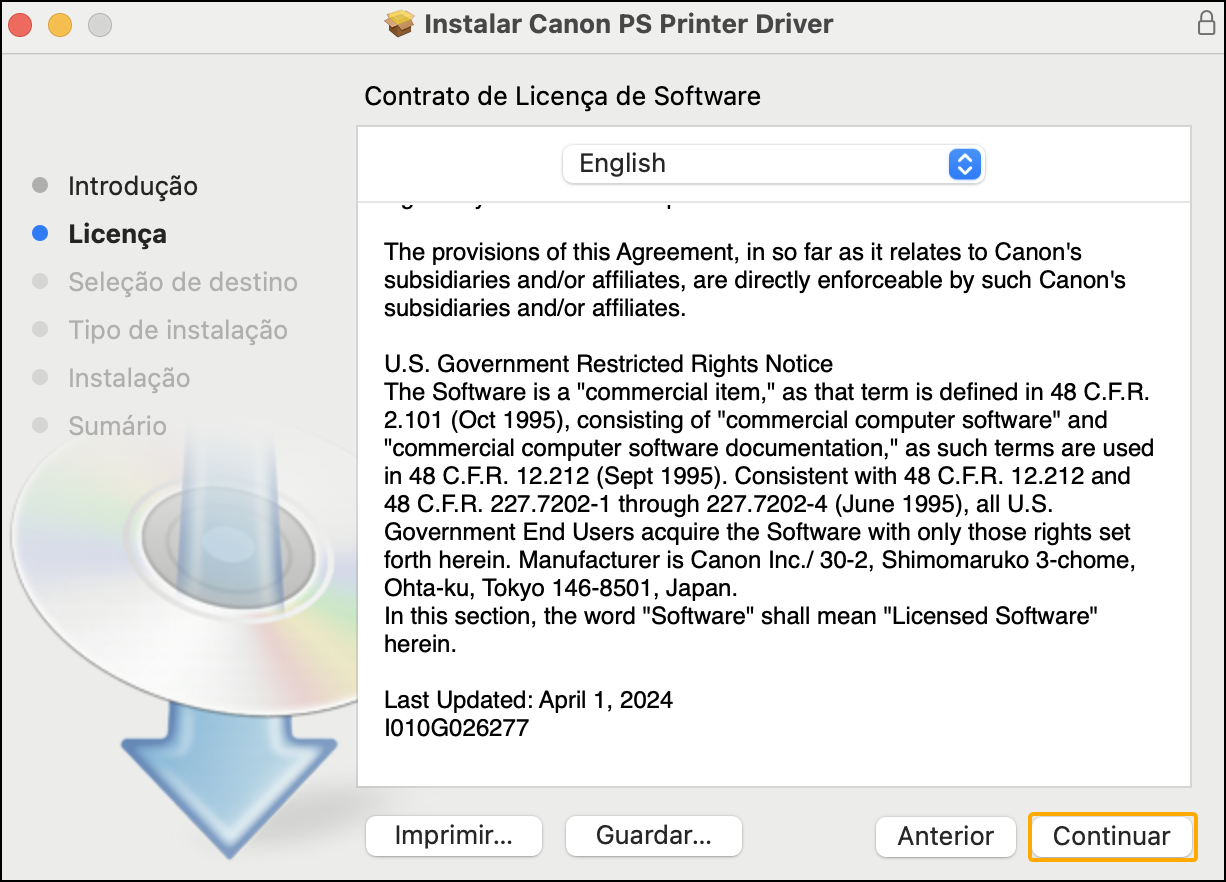
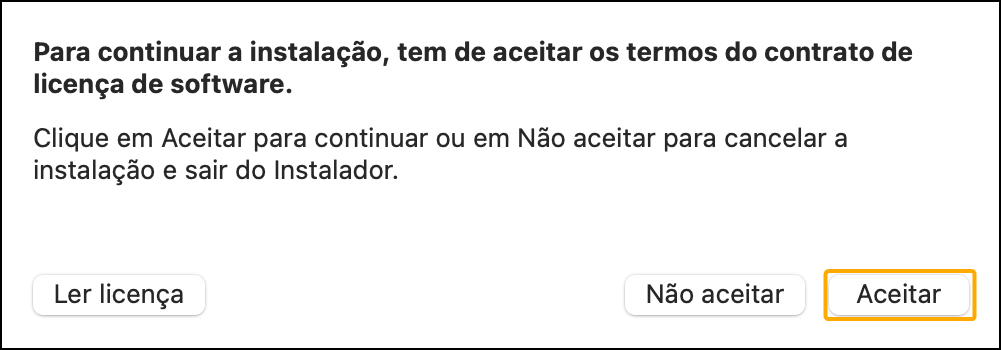
- Aceitar os termos de licença
- Dar inicio à instalação
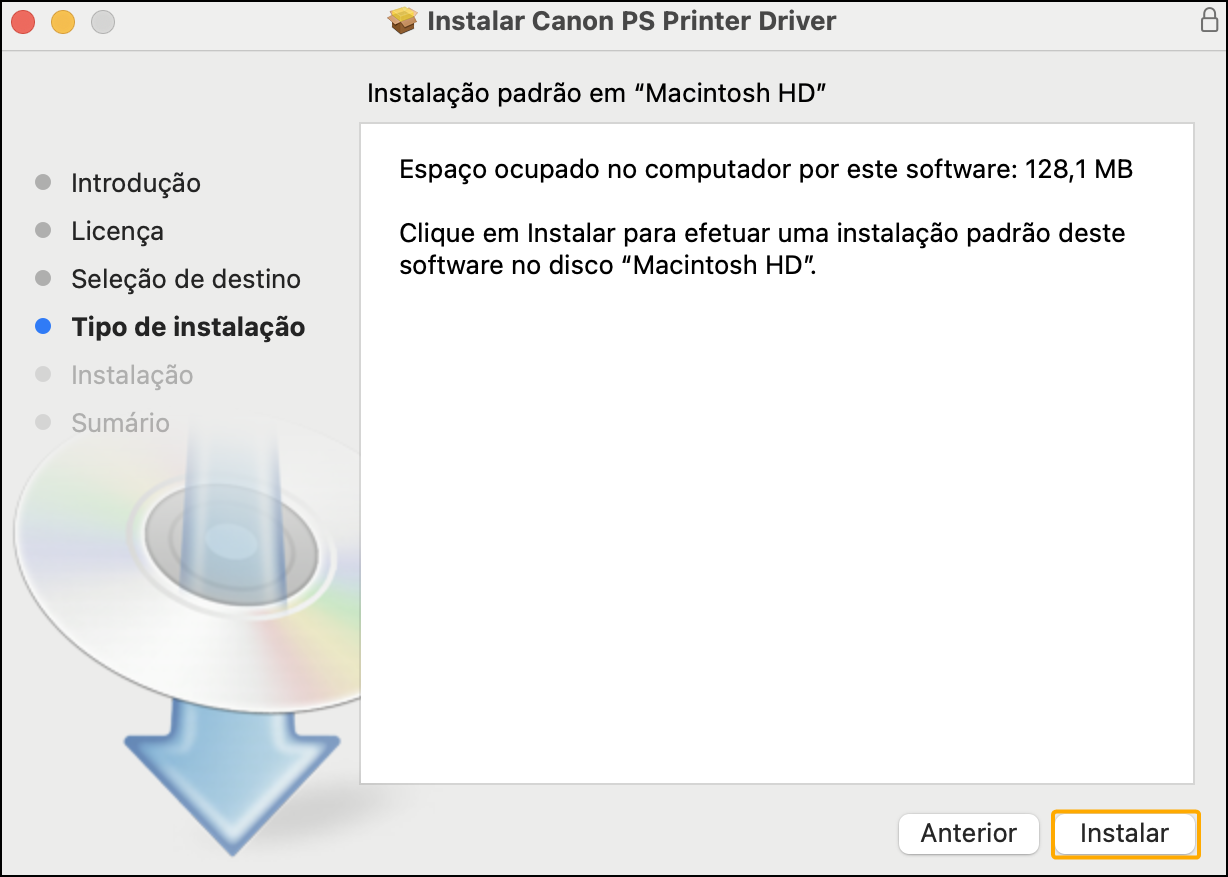
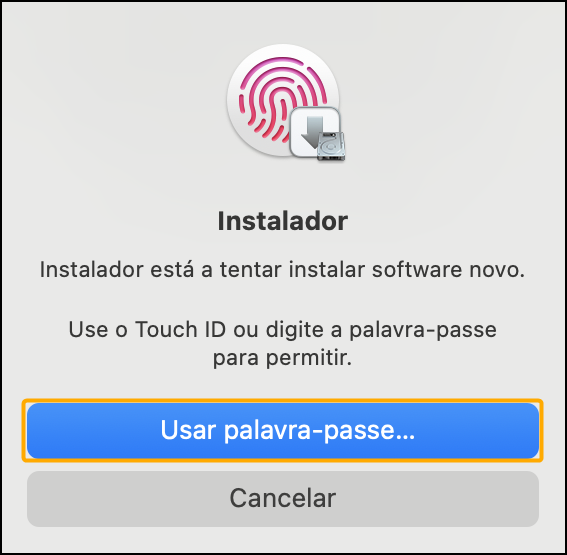
- Permitir a instalação com a sua palavra-passe de administrador (do computador) ou Touch ID
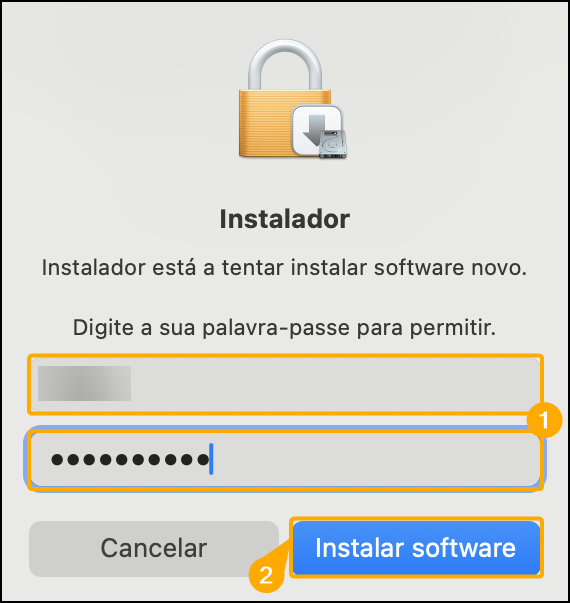
- Inserir as suas credênciais de administrador (do computador) caso tenha escolhido essa opção
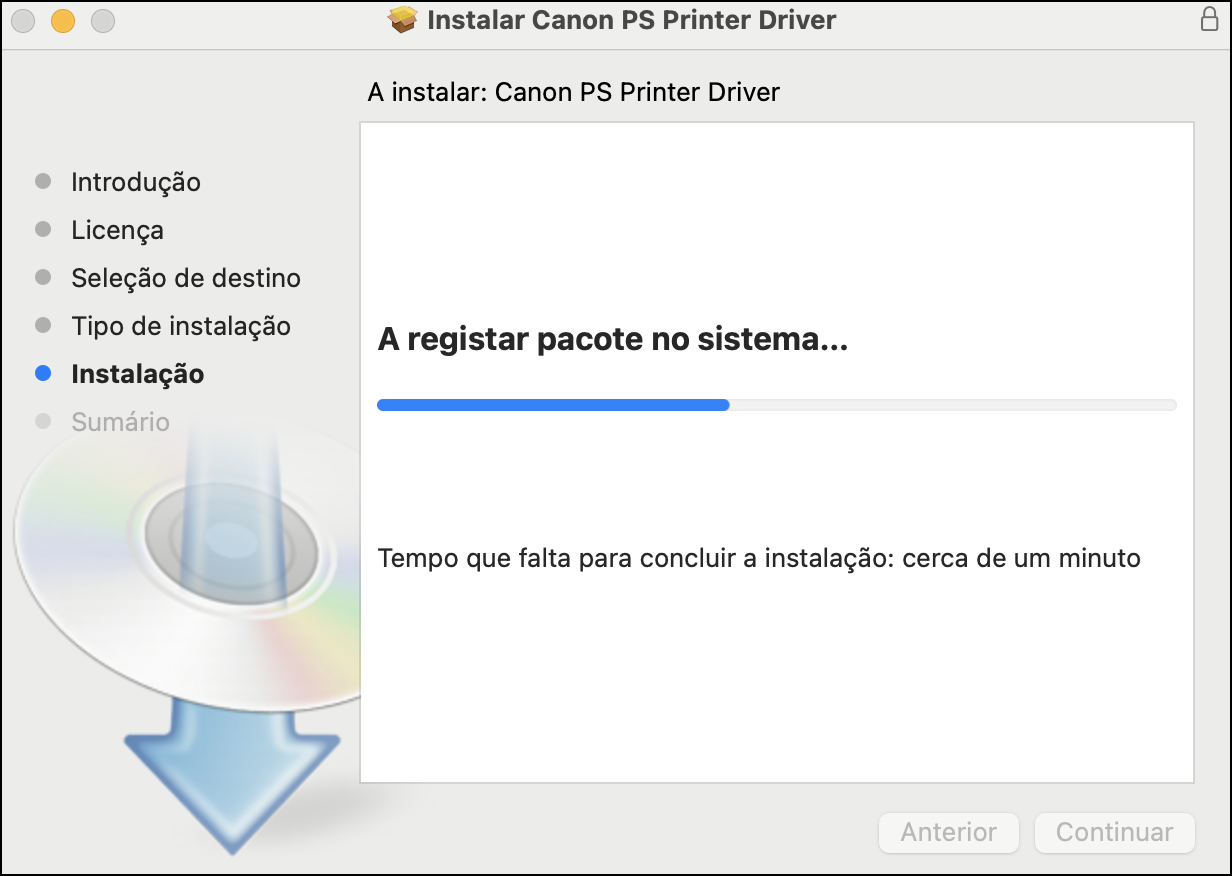
- Aguardar a conclusão da instalação
- Clicar em Fechar para concluir a instalação
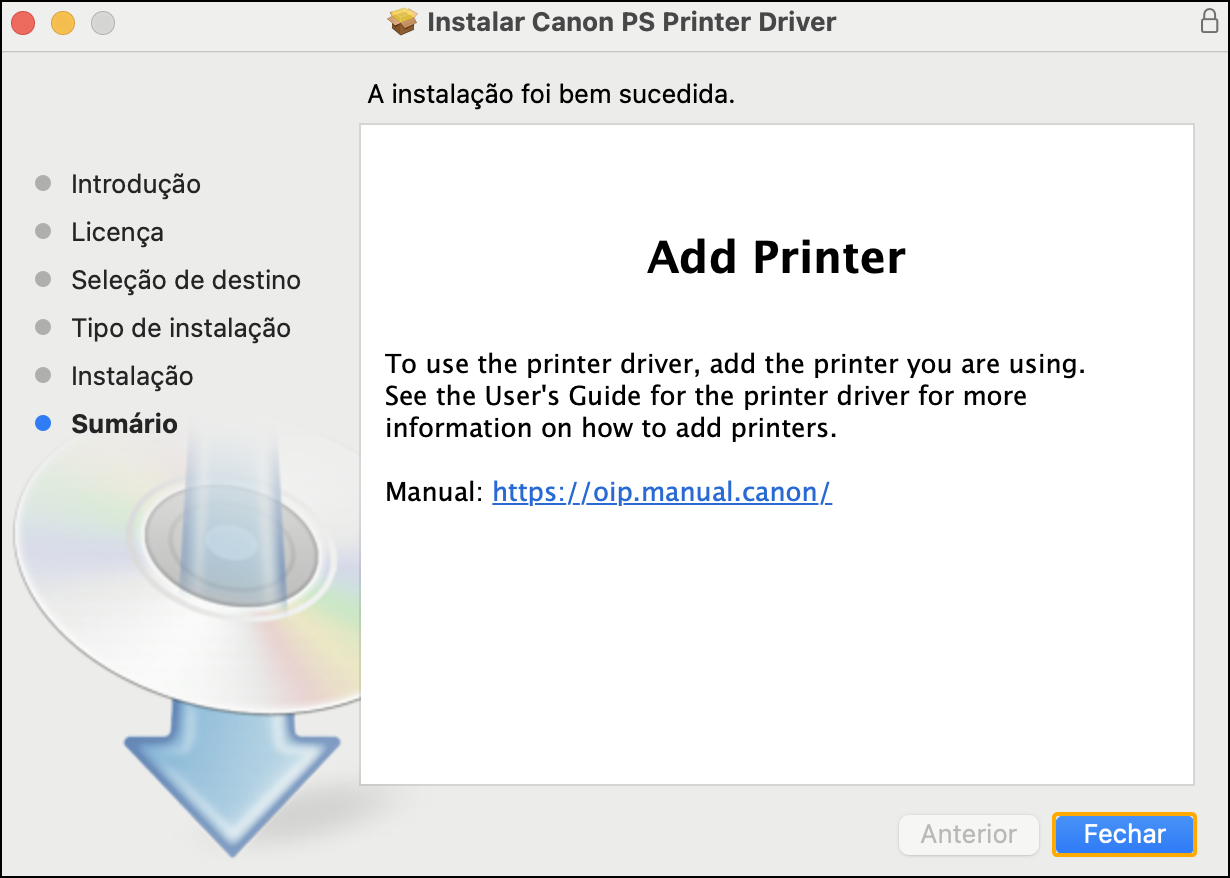
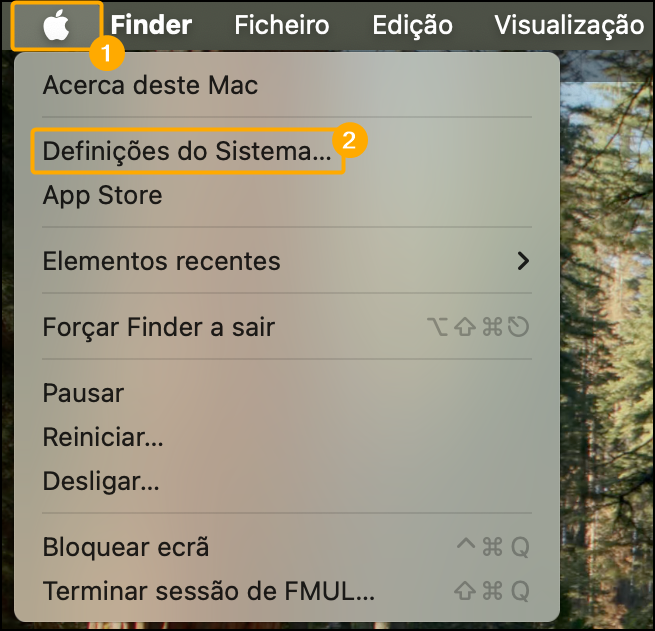
- Após concluir a instalação deverá abrir as Definições do Sistema...
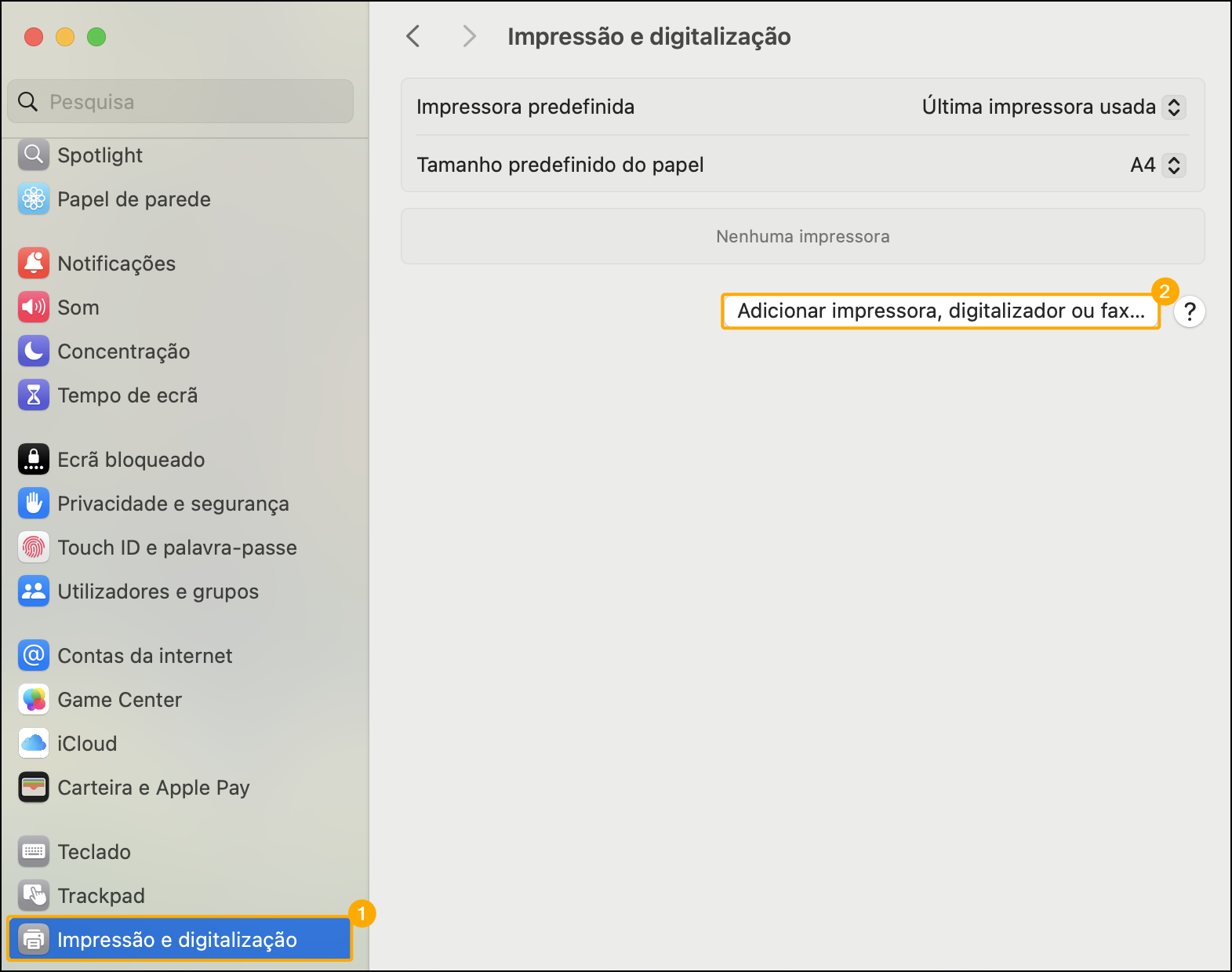
- Aceder a Impressoras e digitalização e clicar em Adicionar impressora, digitalizador ou fax...
- Clicar em Avançadas (ver o passo seguinte caso não tenha esta opção)

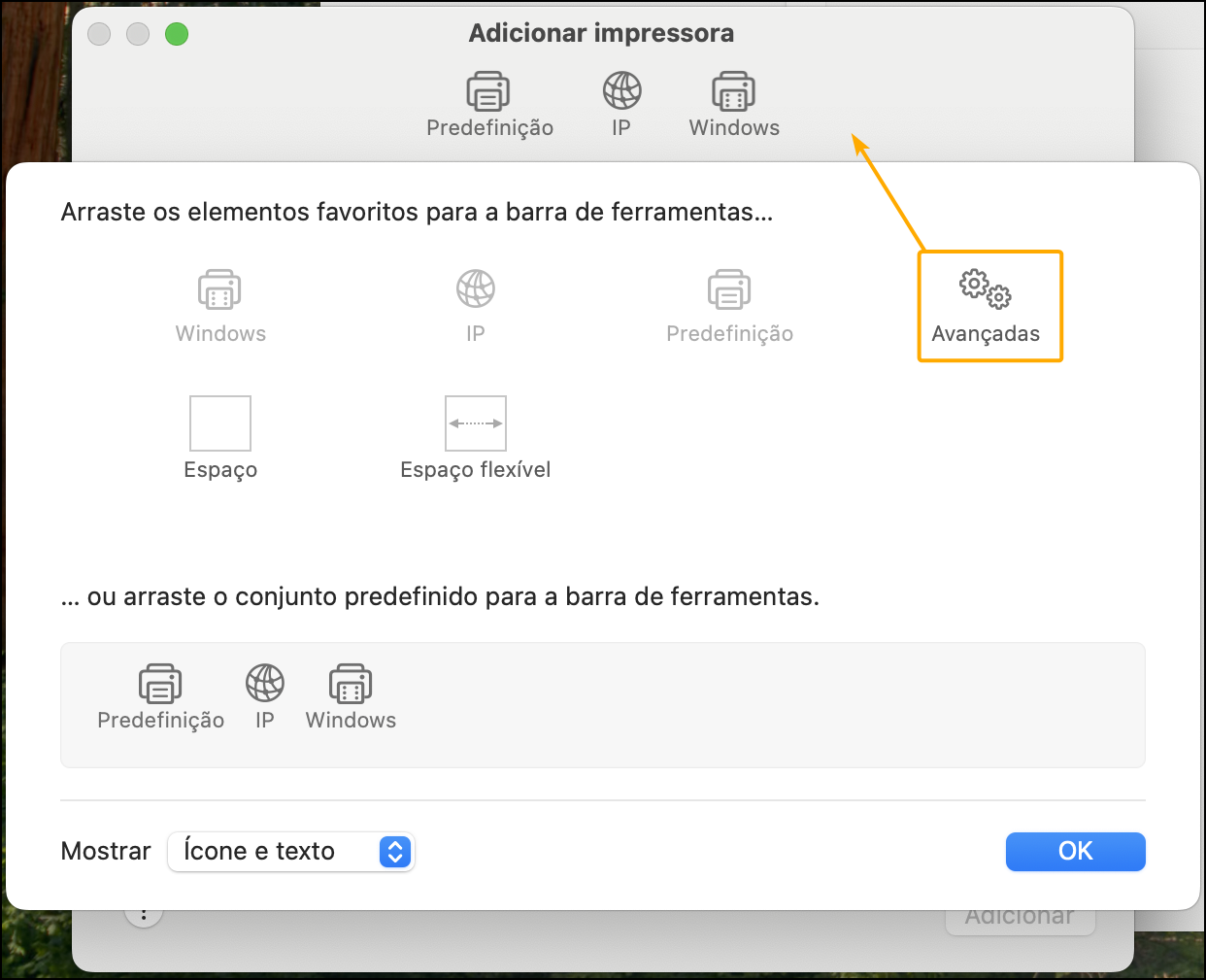
- Caso a opção Avançadas não esteja disponivel deverá clicar num espaço vazio da barra superior enquanto pressiona a tecla Control e de seguida clicar em Personalizar barra de ferramentas...
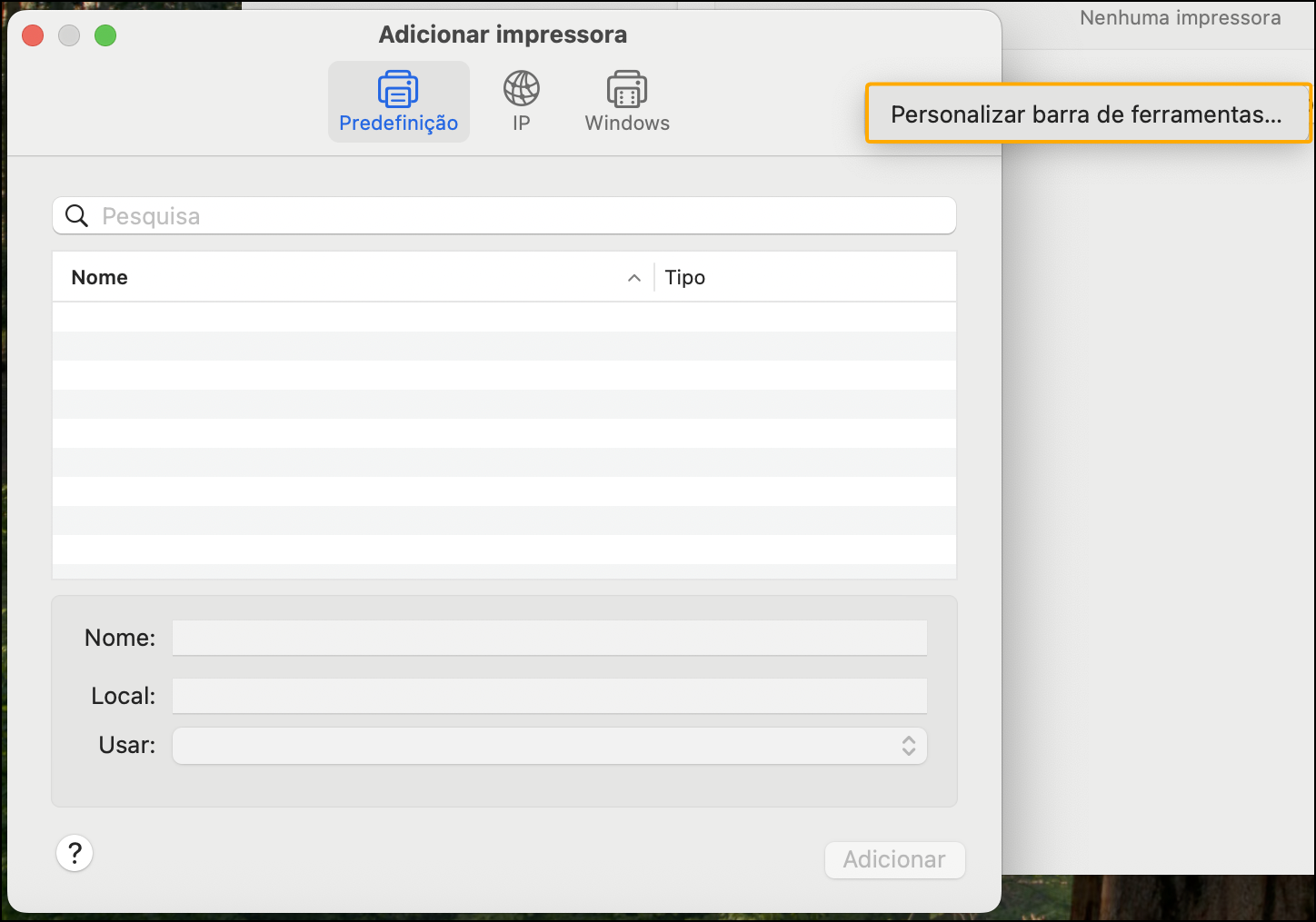
- Arrastar o botão Avançadas para a barra superior
- Preencher com os seguintes dados:
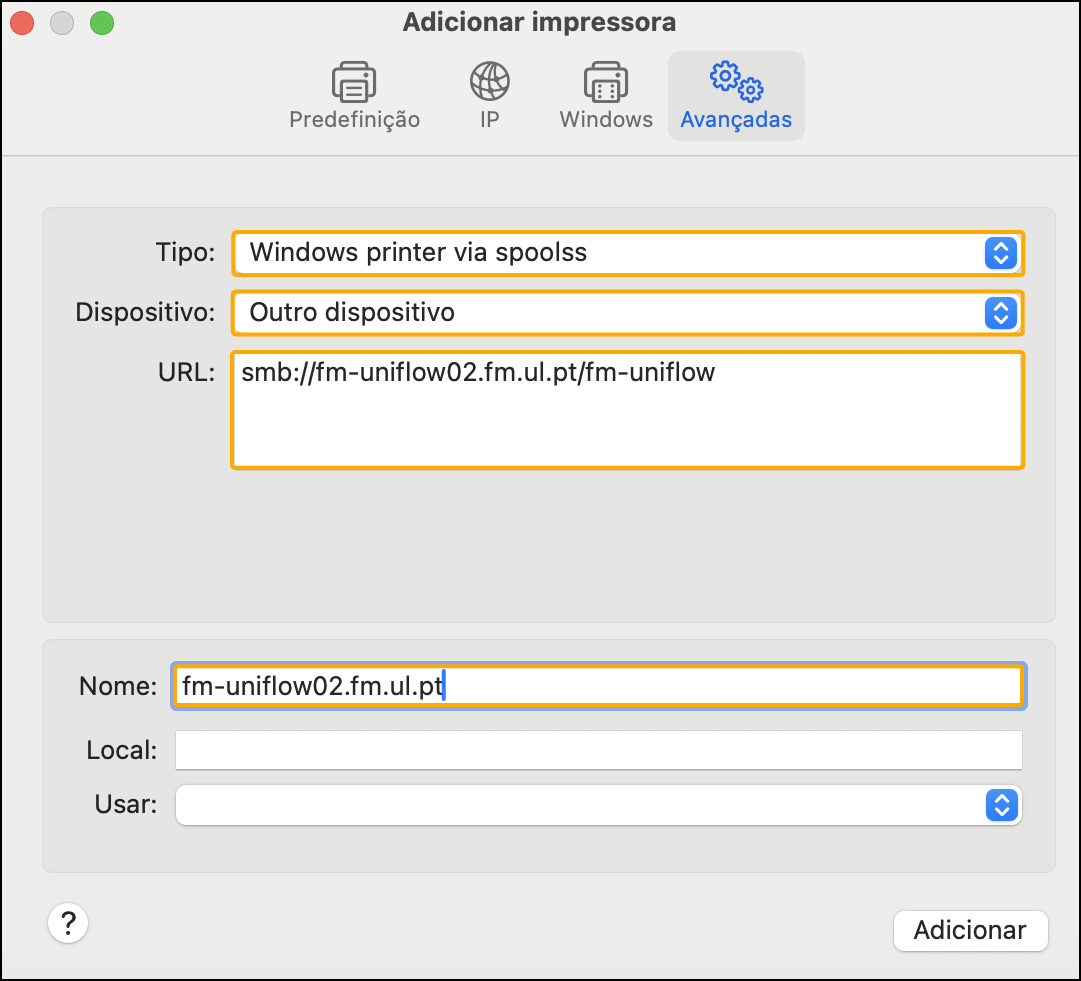
Tipo: Windows printer via spools
Dispositivo: Outro dispositivo
URL: smb://fm-uniflow02.fm.ul.pt/fm-uniflow
Nome: fm-uniflow02.fm.ul.pt
Em: (deixar em branco)
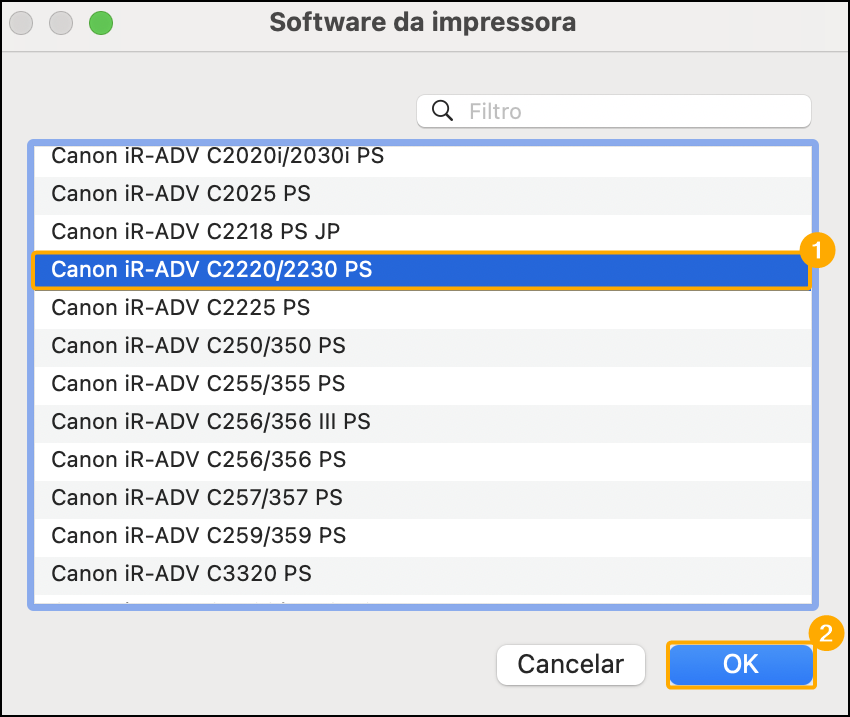
- No campo Usar deverá selecionar a opção Canon iR-ADV C2220/2230 PS
- Clicar em Adicionar para adicionar a impressora
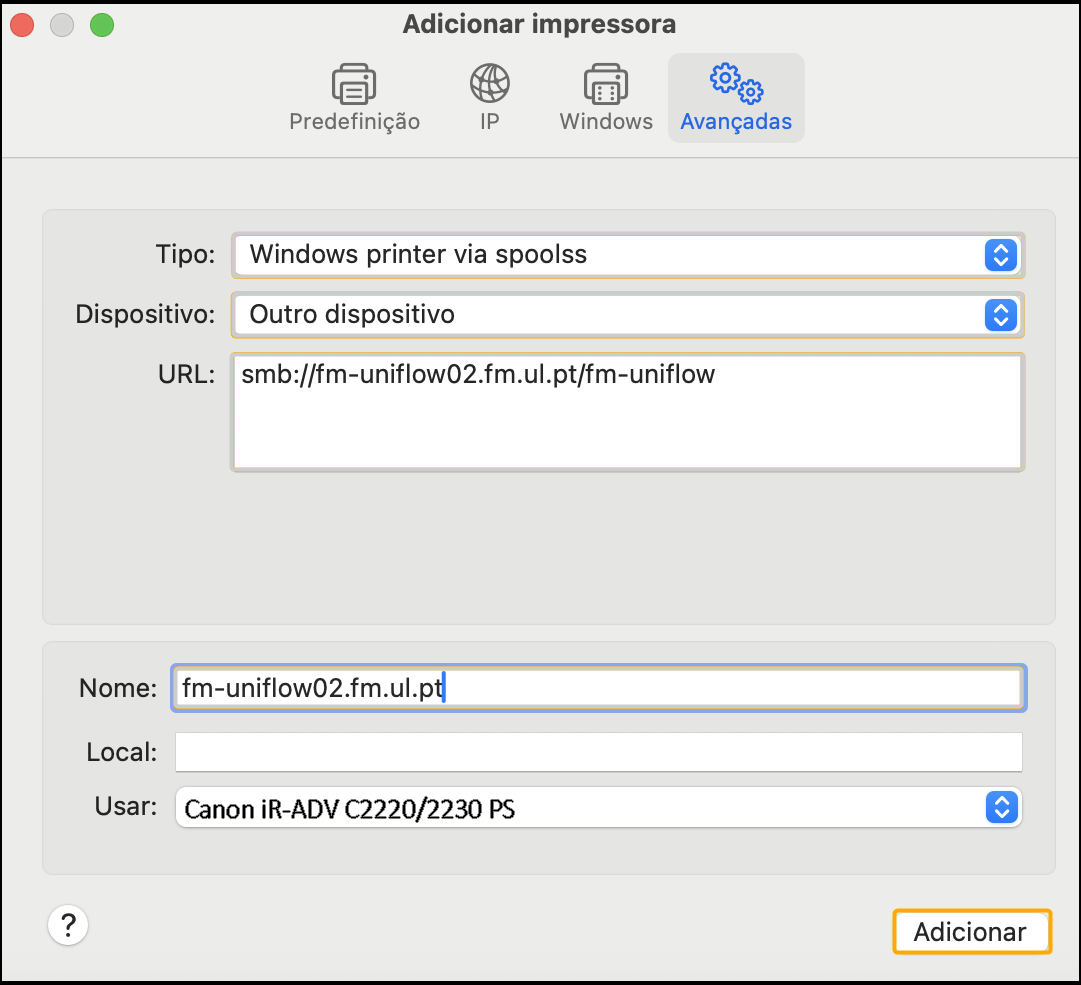
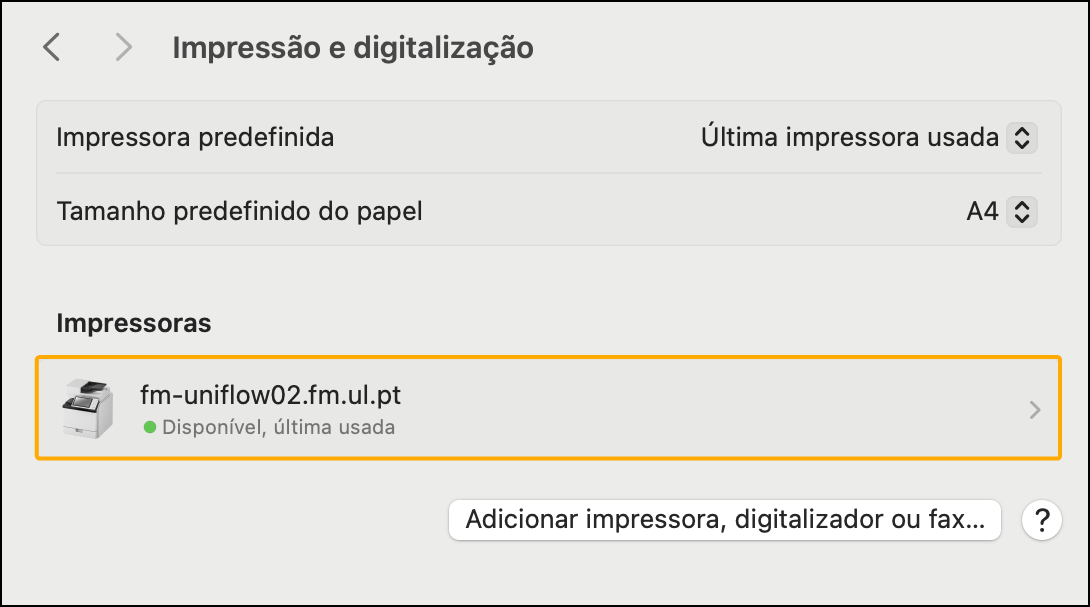
- Impressora instalada com sucesso
Qualquer questão ou dificuldade, deverá contatar o suporte através do endereço de email suporte@medicina.ulisboa.pt
ASI - Área de Sistema de Informação
ASI - Área de Sistema de Informação
No comments to display
No comments to display