
Reencaminhamento de emails - Outlook


Manual para ativar o reencaminhamento de emails no Outlook
Sistema: (Windows 10, Windows 11, MacOS)
Data: 19.03.2026
ASI - Área de Sistemas de Informação
ATIVAR REENCAMINHAMENTO
- No seu Outlook, aceder ao menu Home, de seguida Rules e Manage Rules & Alerts...

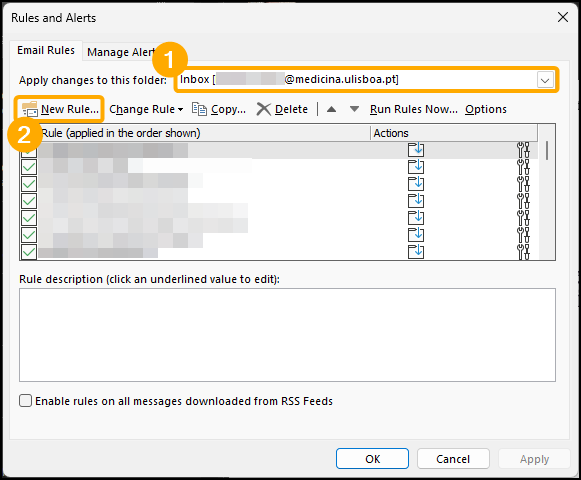
- Verifique que tem a sua caixa de correio selecionada e clique em New Rule...
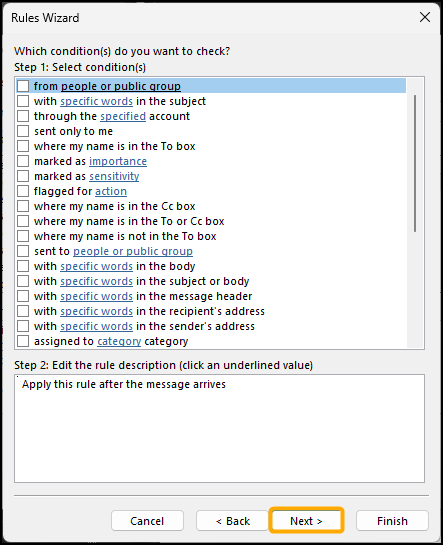
- Selecione a opção Apply rule on messages I receive e clique em Next >

- NÃO selecione qualquer opção e clique em Next >
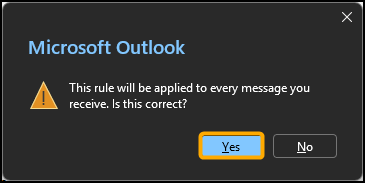
- Clique em Yes na janela que irá surgir no seu ecrã
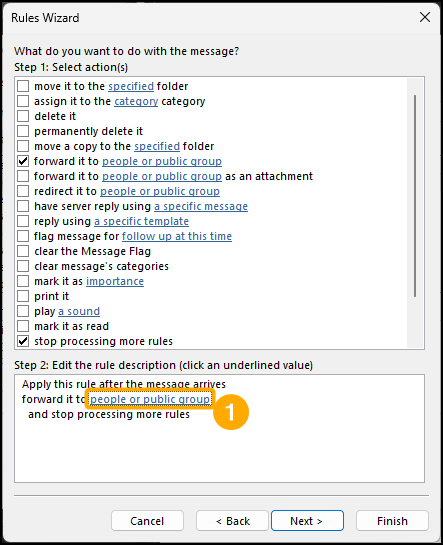
- Na nova janela selecione as opções: forward it to people or public group e stop processing more rules.
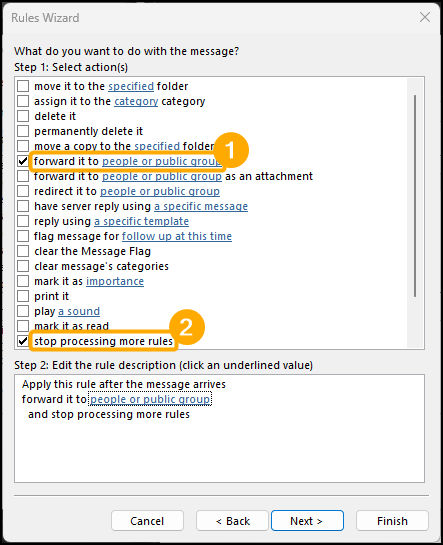
- Na caixa inferior clique 2x em people or public group
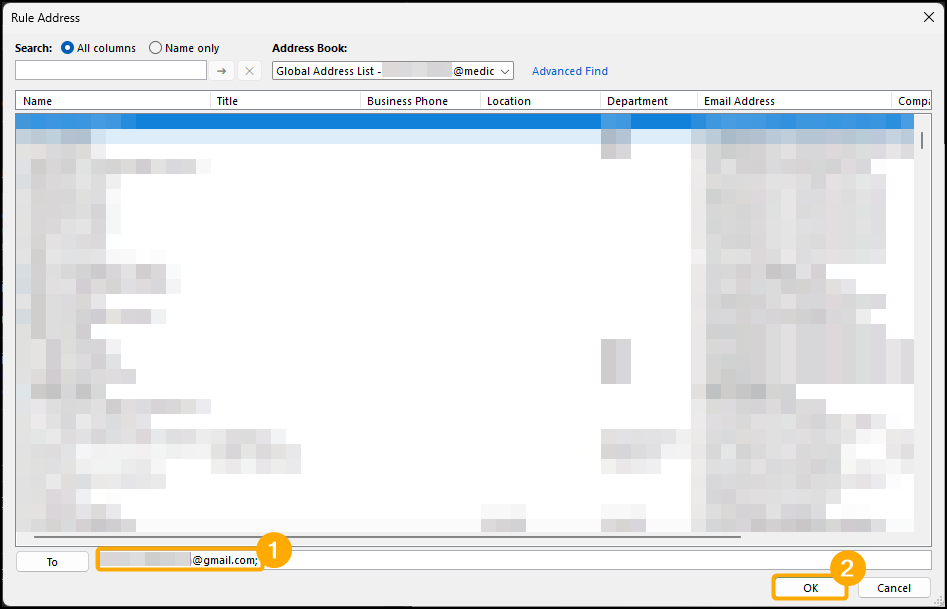
- Na caixa de texto inferior digite o endereço de email para onde pretende que os emails sejam enviados e clique em OK
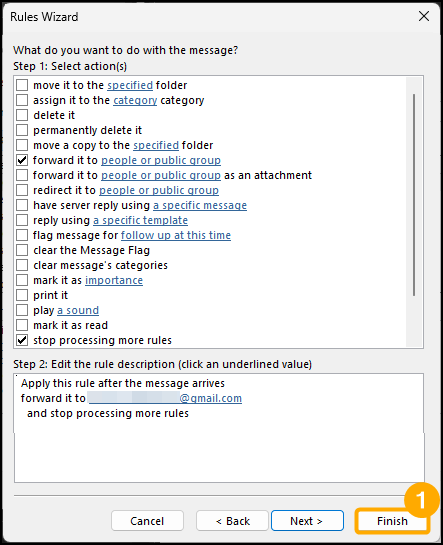
- Voltará automaticamente á janela anterior onde deverá clicar em Finish
- Clique em Apply e de seguida em OK
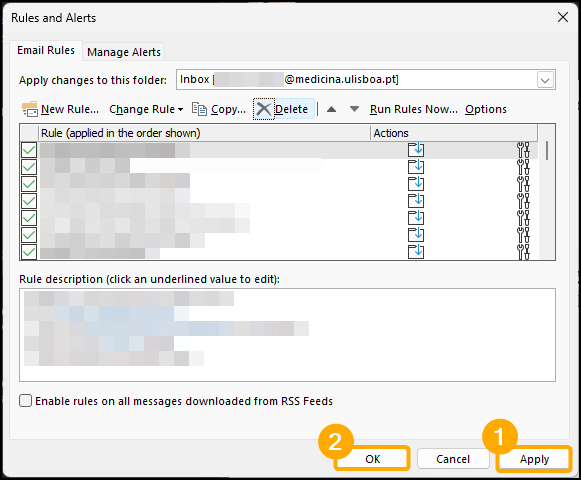
- Neste momento terá o reencaminhamento configurado com sucesso
Qualquer questão ou dificuldade, deverá contatar o suporte através do endereço de email suporte@medicina.ulisboa.pt
ASI - Área de Sistemas de Informação
ASI - Área de Sistemas de Informação
No comments to display
No comments to display