
Instalação do SPSS


Manual de instalação do SPSS
Sistema: (Windows 10, Windows 11)
Data: 05.01.2026
ASI - Área de Sistemas de Informação
INSTALAR O SPSS
Deverá solicitar o acesso ao SPSS enviando um email para suporte@medicina.ulisboa.pt com os seguintes dados:
Nome Completo:
Nº Cartão Cidadão:
E-mail Campus:
- Após ser dado o acesso deverá aceder a este Link
O acesso á drive deverá ser efectuado com a sua conta @campus.ul.pt/@edu.ulisboa.pt
- Deverá neste momento fazer download da versão que pretende

Deverá desinstalar versões anteriores do SPSS que tenha no seu equipamento
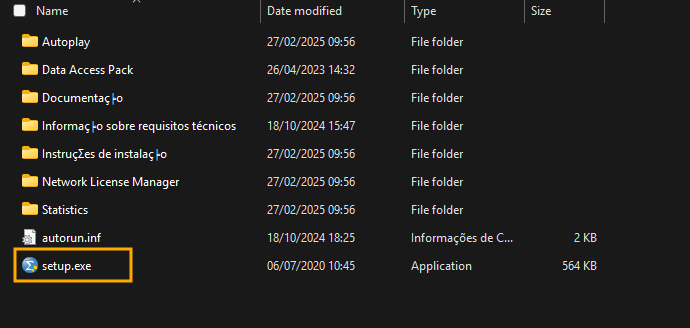
- Descompactar o ficheiro .zip e executar o ficheiro setup para dar inicio à instalação.
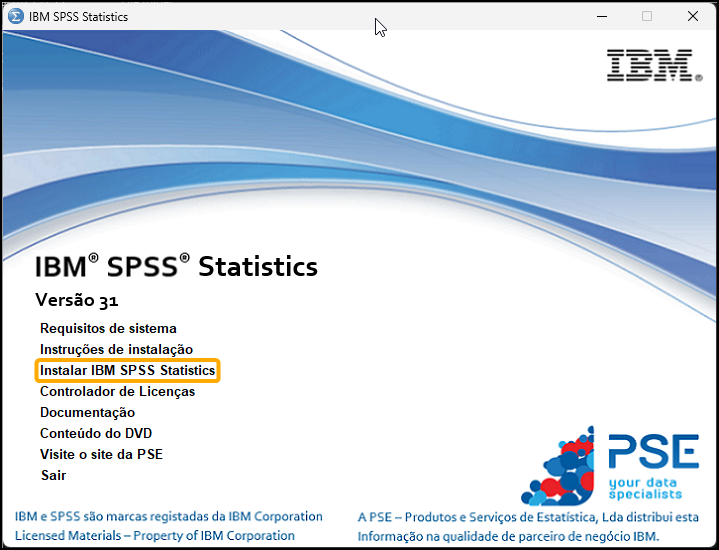
- Escolher a opção Instalar IBM SPSS Statistics
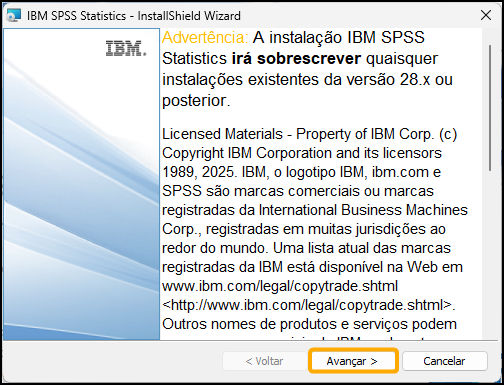
- Dar seguimento à instalação do software
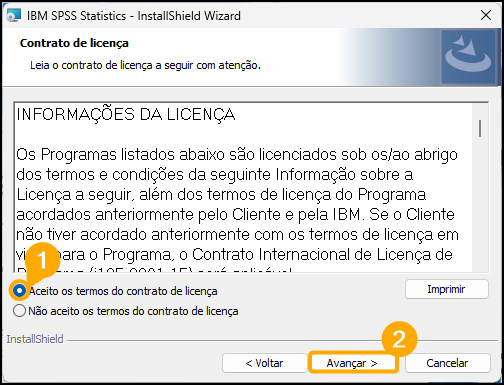
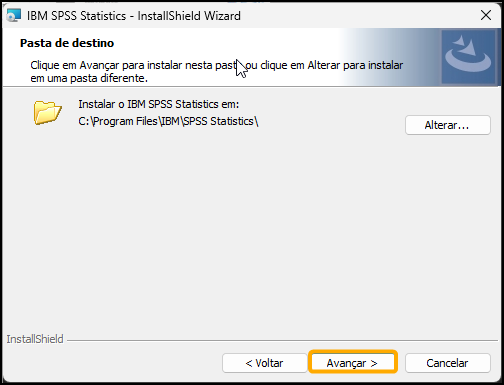

- Aguardar pelo fim da instalação

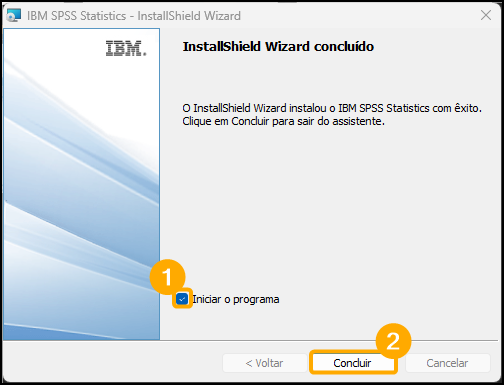
- Escolher a opção Launch License Wizard
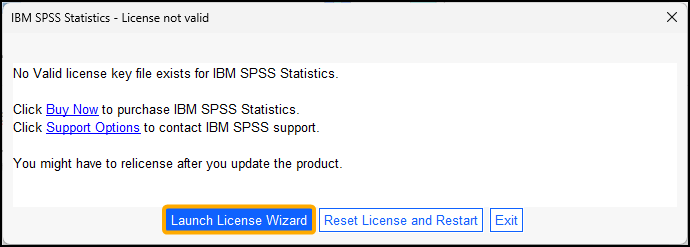
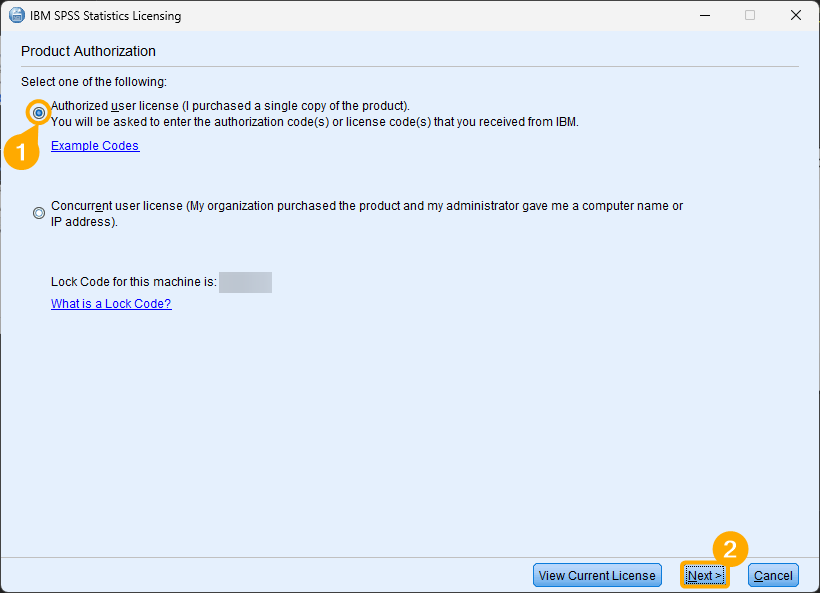
- Abrir o ficheiro Licence (deverá ter feito anteriormente o download do mesmo junto com o software)
- Copiar o código lá presente, colar no SPSS e clicar em Add
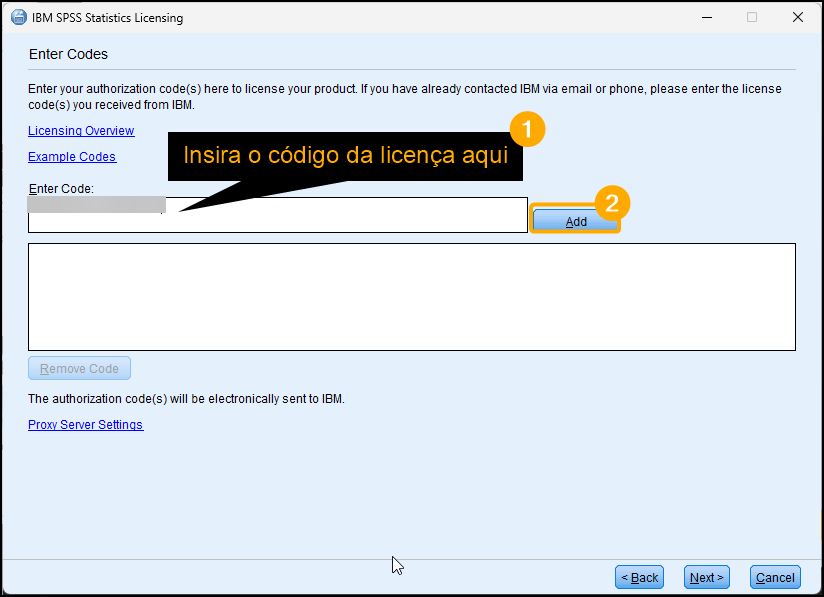
- Após adicionar o código deverá clicar em Next>

- Irá receber a confirmação de que a licença foi aplicada e deverá clicar novamente em Next>
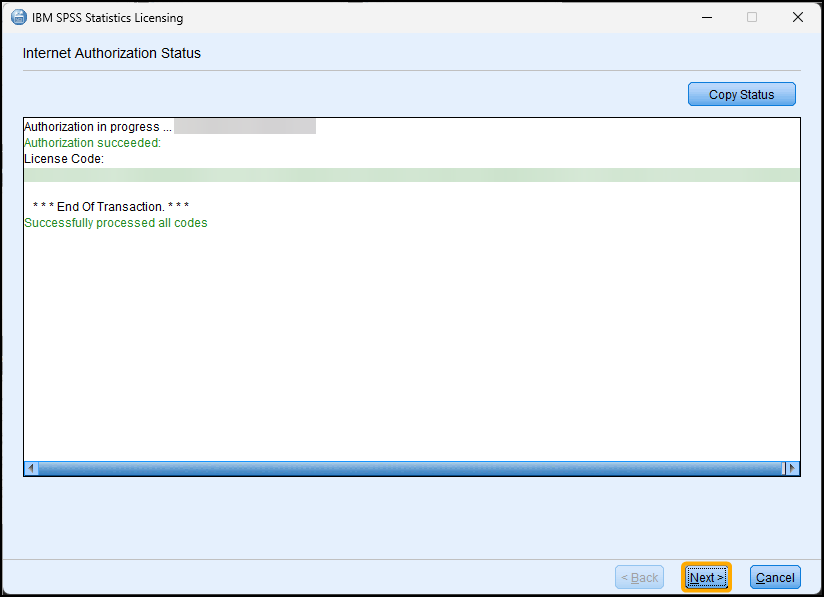
- Após completar o licenciamento deverá clicar em Finish
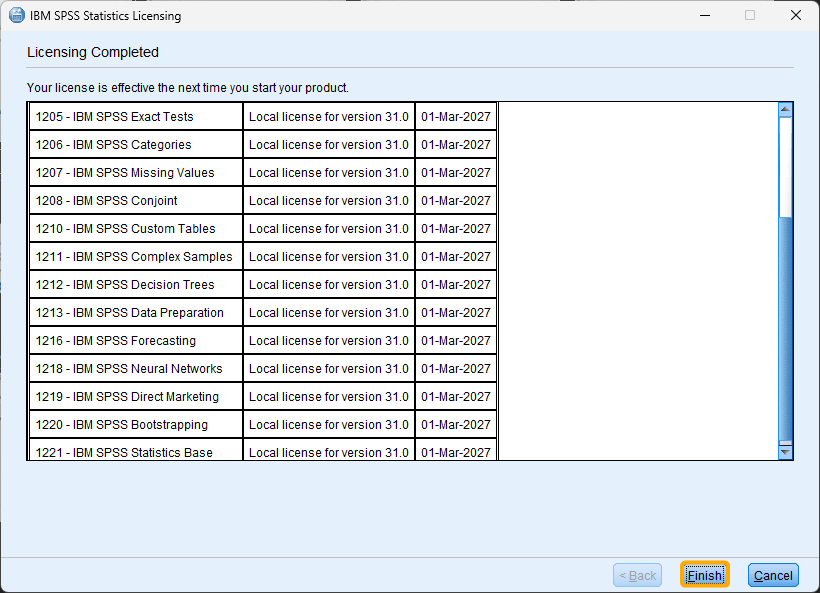
- Quando surgir o pedido para reiniciar o software deverá clicar em Restart
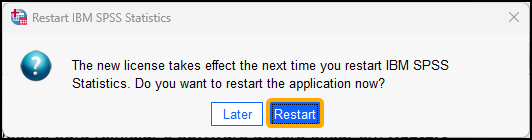
- Neste momento tem o software disponível para ser utilizado
Qualquer questão ou dificuldade, deverá contatar o suporte através do endereço de email suporte@medicina.ulisboa.pt
ASI - Área de Sistemas de Informação
ASI - Área de Sistemas de Informação
No comments to display
No comments to display